E aí, Licenciado! Tudo certo por aí? 💚
Os cupons de desconto são uma ferramenta poderosa para atrair clientes e aumentar as vendas. Com eles, você pode criar promoções personalizadas, oferecendo descontos exclusivos que incentivam novos pedidos e fidelizam os usuários. A seguir, veja como criar editar cupons no painel de forma rápida e prática.
Para editar o seu cupom, o processo segue a mesma lógica de criação: basta selecionar "Cupons" e depois "Listar".
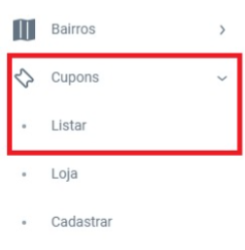
Ao selecionar "Cupons" e "Listar", o painel de cupons será exibido.
Neste painel, você pode visualizar todos os cupons criados, incluindo os nomes, a quantidade de cupons disponíveis, a data de validade e o status de atividade (se estão ativos ou não) na aba "Status".
Para editar, basta clicar nos três pontinhos na coluna de ação.

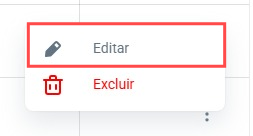
Assim, você será direcionado para o painel de edição do cupom.
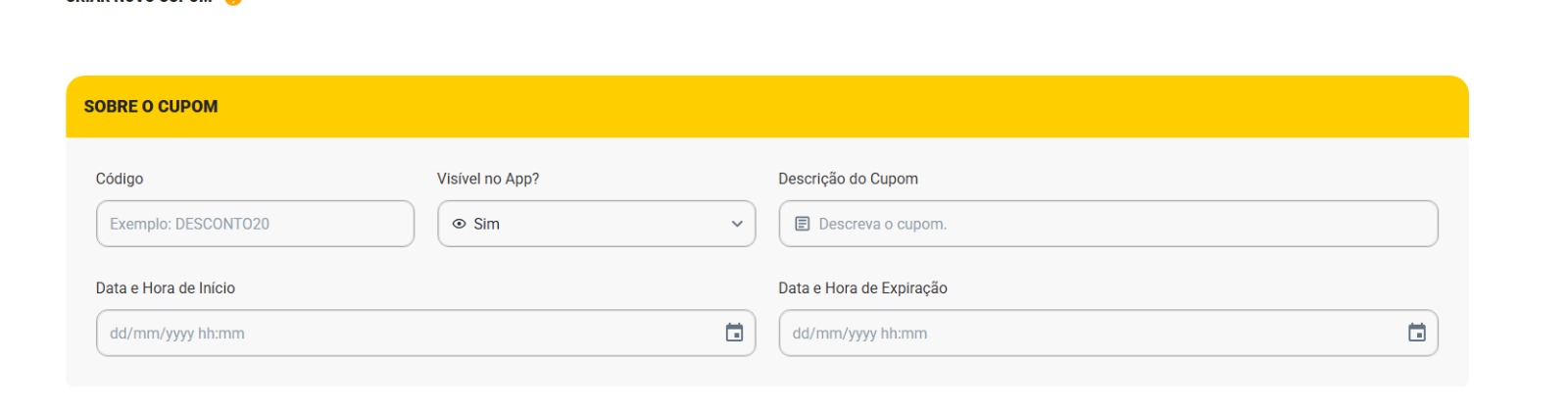
Sobre o cupom:
Código: O código que o usuário utilizará para ativar o cupom.
Visível no app:Será selecionado entre “Sim” ou “Não”.
Sim: O cupom será exibido na aba de cupons do aplicativo.
Não: O cupom poderá ser adicionado normalmente, mas não ficará visível na aba de cupons do app.
Descrição do cupom: Informações sobre o que o cupom oferece ou os benefícios que o usuário obterá ao usá-lo.
Data e Hora de Início: O dia e a hora em que o cupom começará a ser válido.
Data e Hora de Expiração: O dia e a hora em que o cupom expira e deixará de ser válido.
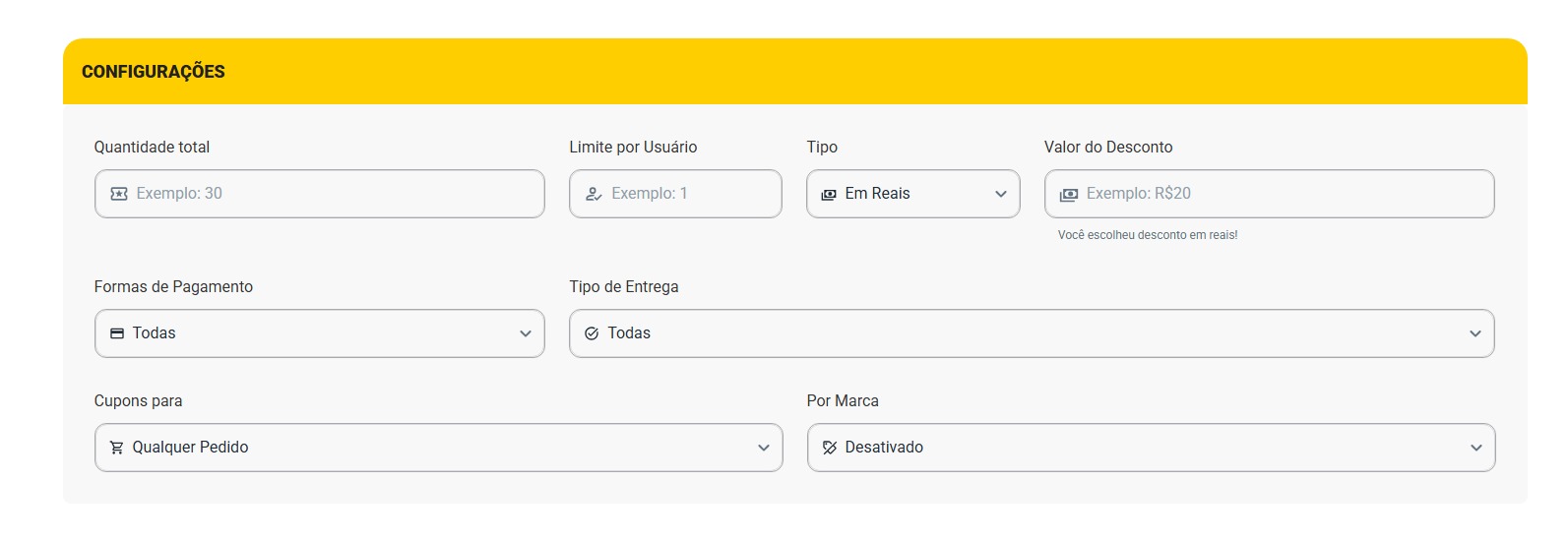
Configurações:
Quantidade total: Define o número total de cupons disponíveis.
Limite por usuário: Especifica o número de vezes que cada usuário pode utilizar o cupom.
Tipo: Determina a forma como o valor do desconto será calculado (frete grátis, valor fixo em reais ou percentual).
Valor de desconto: Indica o valor do desconto que será aplicado pelo cupom (valor fixo em reais ou percentual).
Formas de pagamento: Define se o cupom será válido para pagamento online, presencial ou ambos.
Tipos de entrega: Especifica se o cupom será válido para delivery, retirada local (presencial) ou ambos
Cupons para: Indica se o cupom será válido para qualquer pedido, ou restrito ao primeiro, segundo ou terceiro pedido.
Por marca: Define se o cupom será válido para uma marca específica ou para todas as marcas.
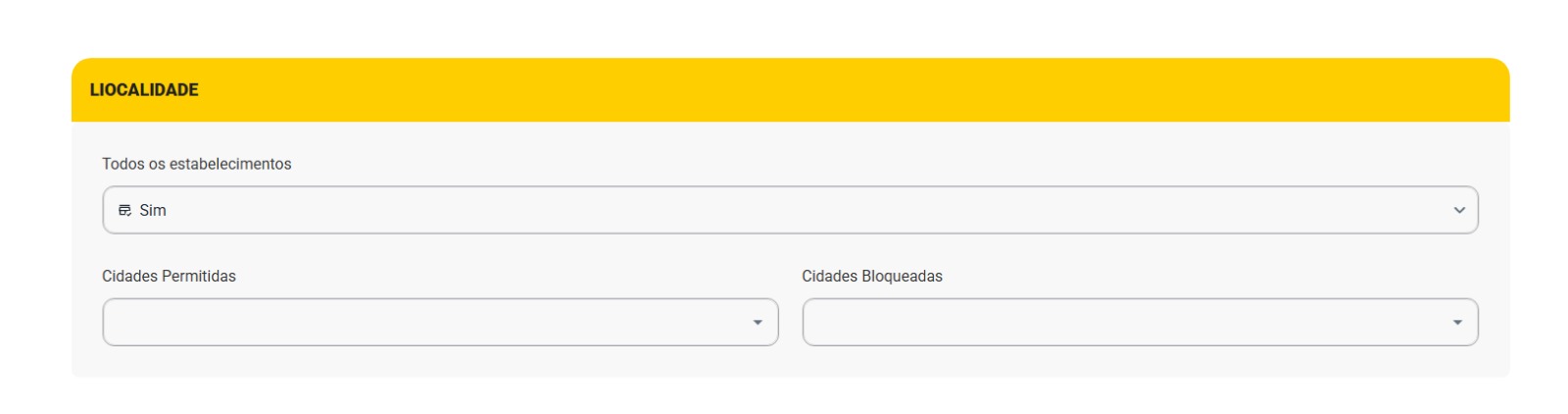
Localidade:
Todas as cidades: Se o cupom estiver disponível em várias cidades, caso você queira em mais de uma.
Cidades permitidas: Se o cupom for restrito a algumas cidades, liste as cidades que poderão usá-lo.
Cidades bloqueadas: Indique as cidades onde o cupom não será válido.
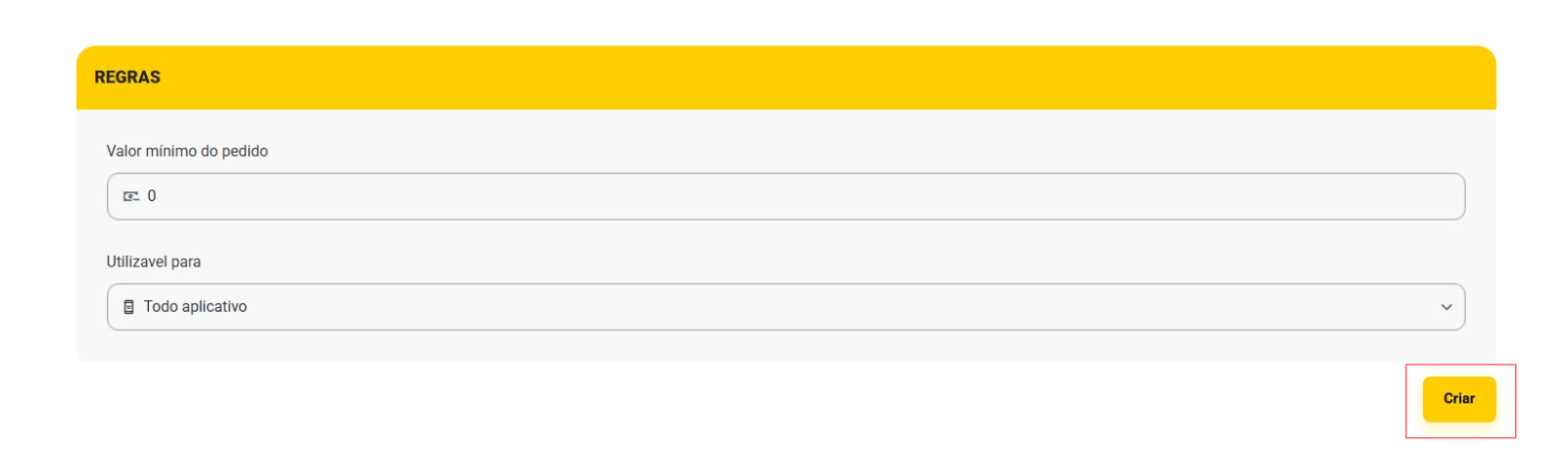
Regras:
Valor mínimo do pedido: Especifica o valor mínimo que o usuário deve gastar para poder ativar o cupom.
Utilizável para: Define a finalidade do cupom, ou seja, se ele será válido para todo o aplicativo, apenas para a aba de bebidas, ou para a categoria diversos.
Agora, a parte mais simples do nosso processo: basta selecionar a opção "Salvar" e pronto, o cupom estará editado.